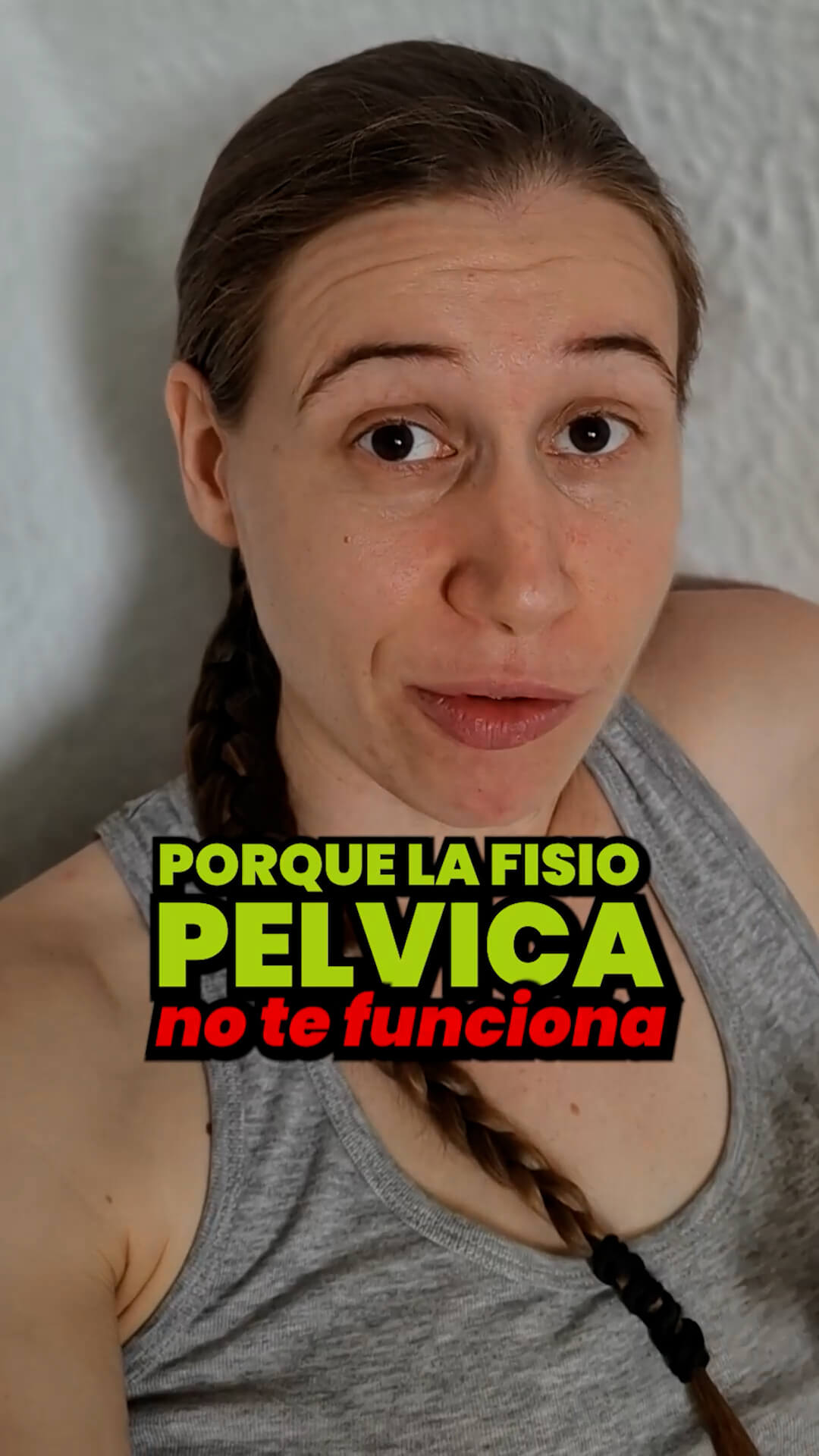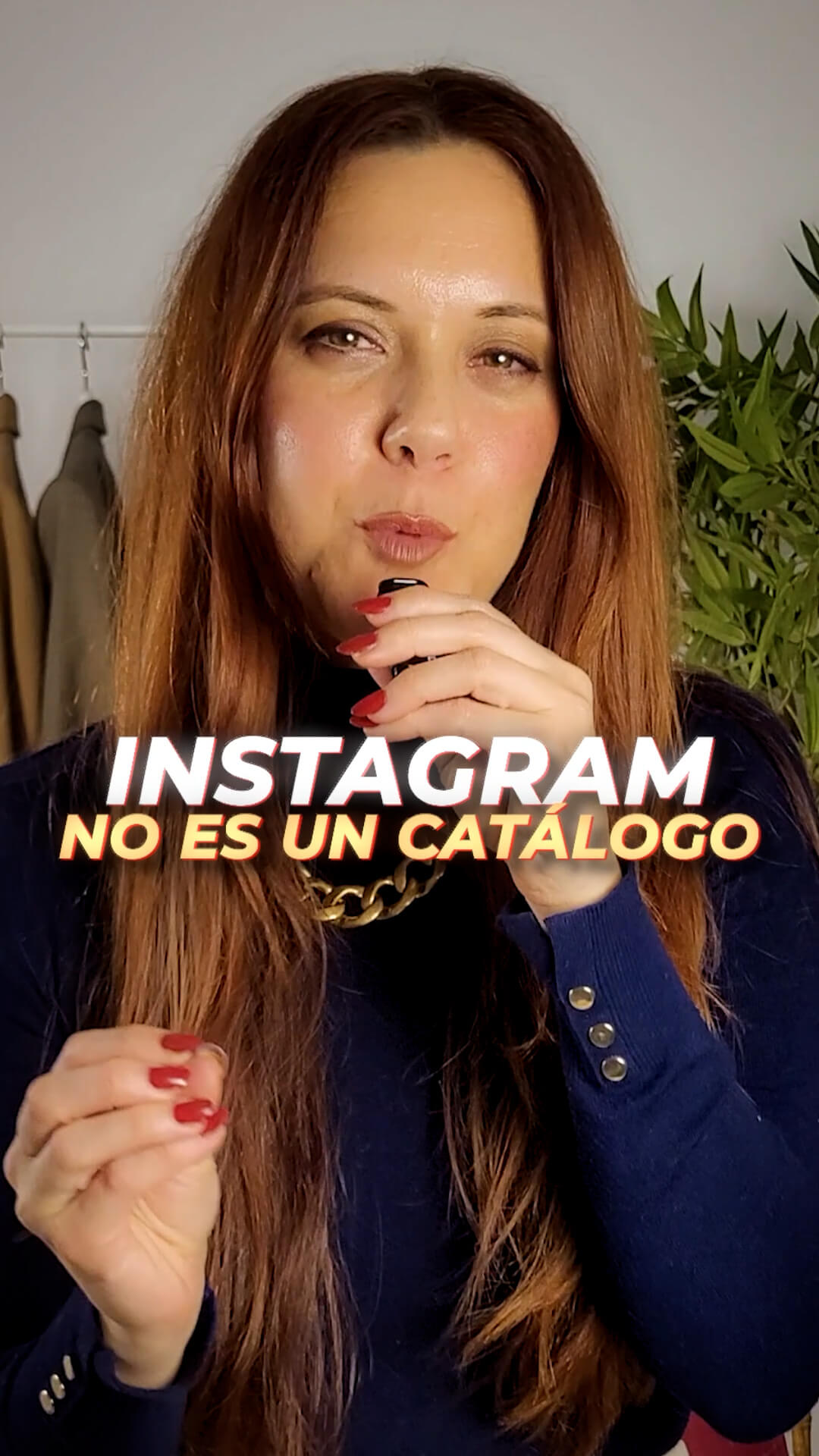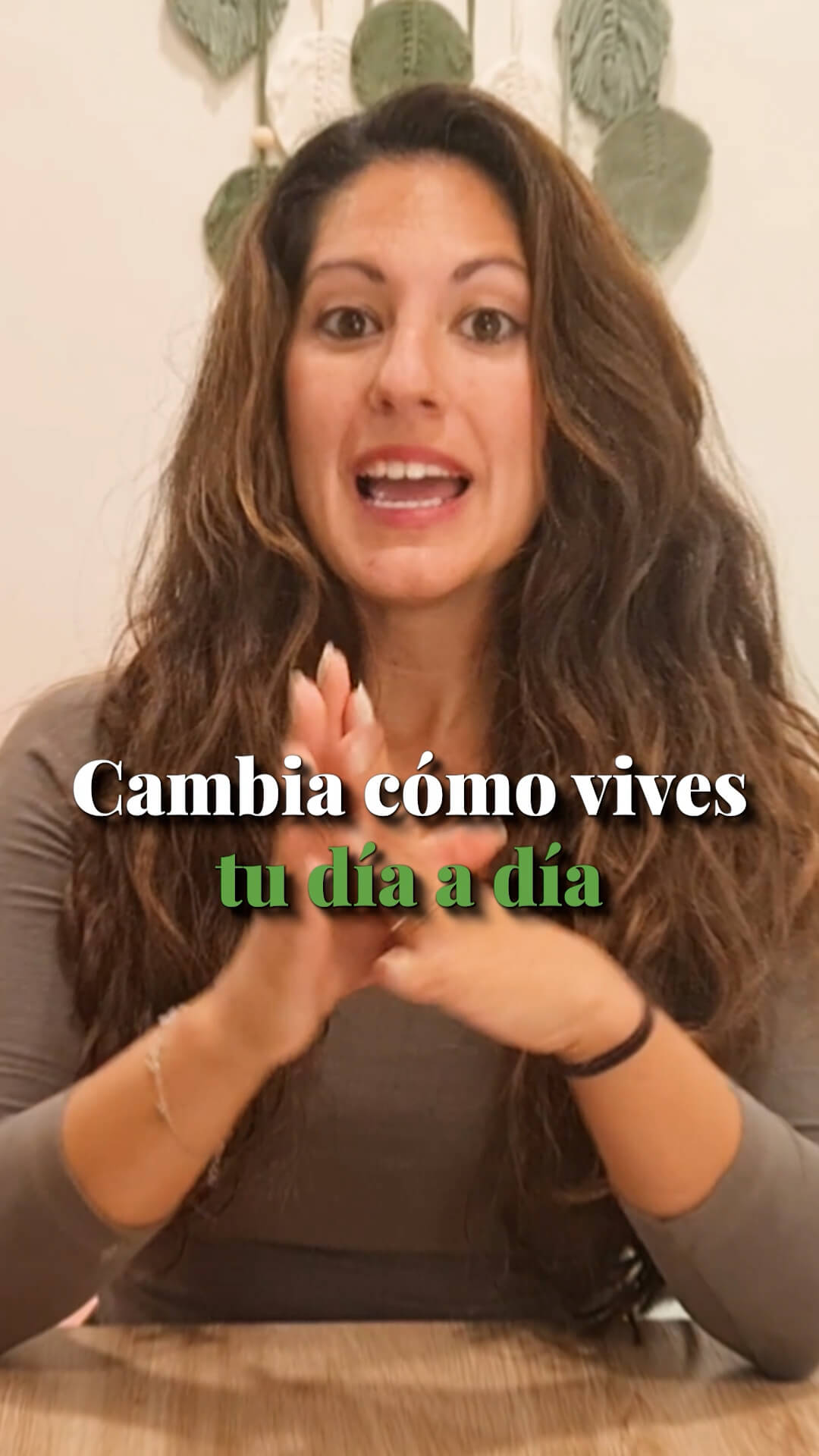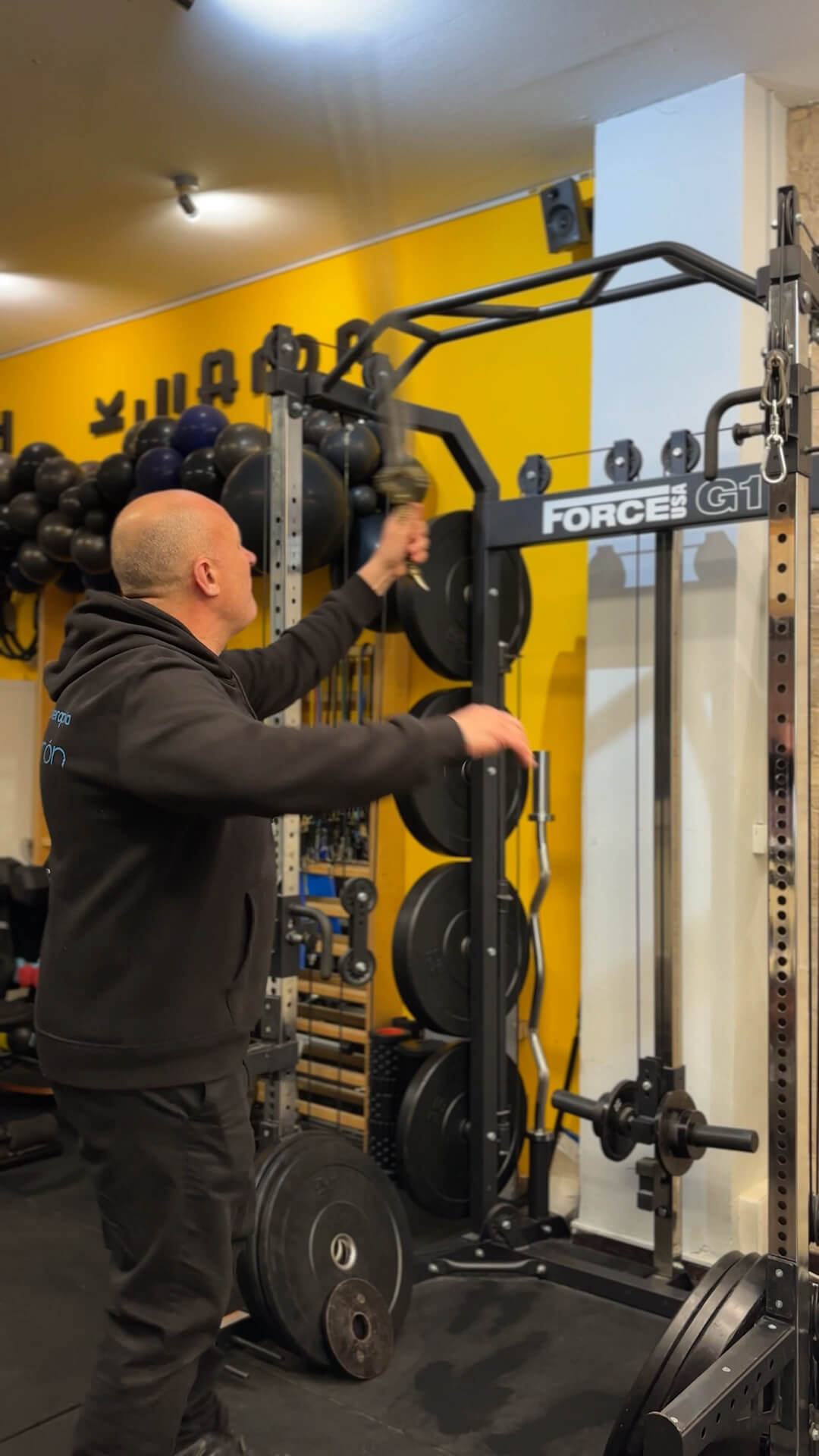
Para grabar reels, utiliza el formato vertical 9:16. Una configuración práctica para empezar es 1080p y HDR desactivado, tanto si editas tú como si trabajas con otro editor. Prepara una idea por vídeo, comprueba la voz y la luz, y graba por bloques cortos. Las pausas se quitan después en edición.
Conserva siempre los archivos originales. Si necesitas recortar o reencuadrar, grabar en 4K puede darte más margen; no hace falta convertir el material antes de decidir cómo se va a editar.
1. Decide qué pregunta responde cada reel
Antes de apoyar el móvil, completa esta frase: «Después de ver este vídeo, una persona entenderá…». Si necesitas enumerar cinco cosas, probablemente tienes varias piezas. Por ejemplo, una tienda puede explicar cómo comprobar una talla; un profesional de servicios, qué necesita saber para dar presupuesto.
Anota el inicio, la respuesta y lo que vas a enseñar. La plantilla de guion para reels te ayuda a separar lo que dices de lo que se ve. Si te cuesta elegir tema, parte de ideas de reels basadas en preguntas de tus clientes, en vez de grabar una presentación general que intenta contarlo todo.
2. Revisa el móvil antes de empezar
- Vertical, 9:16. Para una entrega vertical en Full HD, la referencia es 1080 × 1920 píxeles. Comprueba la orientación real del archivo, no solo cómo lo estás sujetando.
- 1080p para el material habitual. Evita seleccionar 4K por defecto si vas a usar el encuadre tal cual. Puede generar archivos más pesados sin una ventaja necesaria para ese trabajo.
- HDR desactivado para editar en SDR. Esta opción simplifica el trabajo si la edición y la publicación se harán en rango dinámico estándar (SDR). Instagram también admite HDR, pero conviene mantener una configuración compatible durante todo el proceso.
- Lente limpia, batería y espacio. Una huella, una interrupción o un almacenamiento lleno pueden arruinar una toma que estaba bien preparada.
El nombre del ajuste cambia según el teléfono. En iPhone compatible, revisa Ajustes → Cámara → Grabar vídeo y la opción de vídeo HDR; Apple explica la configuración en su guía de grabación. En Android, busca resolución y HDR en los ajustes de vídeo de la cámara; puede que tu modelo no ofrezca todas las opciones.
¿Cuándo interesa grabar en 4K? Cuando necesitas margen para recortar o sacar un encuadre más cerrado de la misma toma. Se decide según el resultado y el equipo disponibles. Si ya has grabado así, conserva el original; no lo reduzcas varias veces por tu cuenta.
3. Haz una prueba de luz y voz
Colócate frente a una ventana o ligeramente de lado y observa tu cara en pantalla. Evita empezar con una ventana muy luminosa detrás. Cambia primero tu posición; comprar una luz no sustituye esa comprobación. Dedica unos minutos a revisar la iluminación para grabar con el móvil y corregir las sombras antes de hacer todas las tomas.
Graba diez segundos diciendo una frase a tu volumen normal. Reprodúcelos con auriculares: comprueba que se entiende la voz, que no hay roce de ropa y que el ventilador, la calle o la música del local no la tapan. Si usas solapa, sujétalo sin que choque con un collar o una prenda.
Si una toma ya tiene ruido, puedes probar Enhance Speech de Adobe Podcast para limpiar la voz. Escucha el resultado completo y compáralo con el original: puede sonar artificial con algunos materiales. Guarda ambas versiones y no confíes en que una herramienta vaya a arreglar cualquier grabación.
4. Graba una o dos frases cada vez
Si editas en Premiere Pro, puedes revisar cómo ayuda FireCut a recortar los silencios y qué comprobar después.
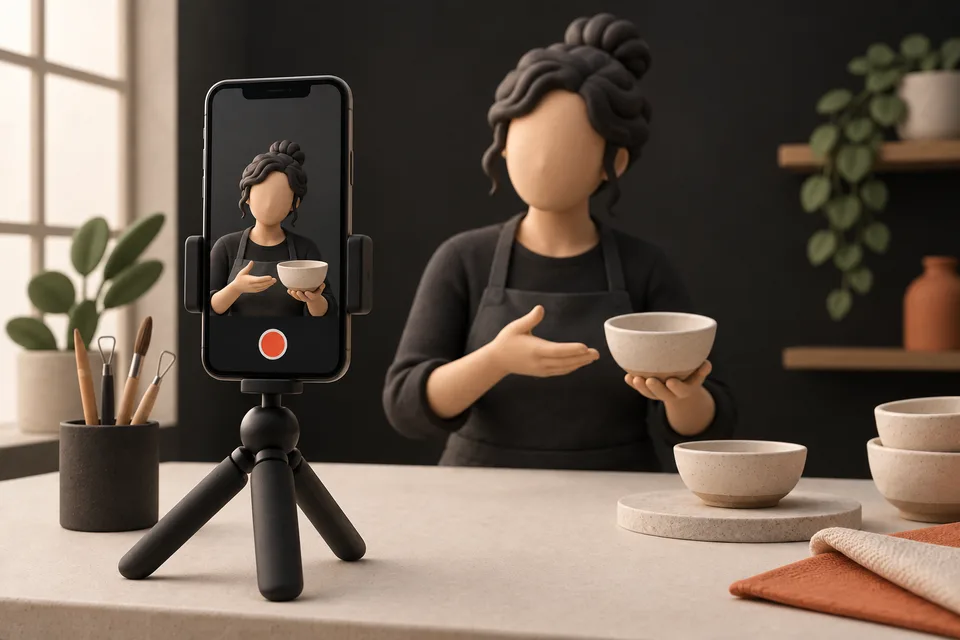
Apoya el móvil de forma estable y sitúa la cámara aproximadamente a la altura de los ojos. Deja espacio alrededor de la cabeza y evita poner información esencial pegada a los bordes: después habrá que revisar cómo convive con los subtítulos y la interfaz de Instagram.
Deja espacio para editar
- Cabeza y gestos dentro del plano.
- Margen para colocar los subtítulos.
- Texto importante alejado de los bordes.
Mira a la lente al dirigirte al espectador. Di una o dos frases, deja una pausa y sigue. Si te equivocas, repite la frase completa; así habrá un punto claro por el que cortar. Esos silencios y repeticiones se eliminan en edición. No necesitas una toma perfecta de principio a fin.
Para soltarte, piensa en una conversación con una persona concreta. Puedes practicar cómo hablar a cámara sin memorizar todo antes de grabar una tanda larga.
5. Añade las imágenes que necesita la explicación
Si hablas de un producto, graba el producto. Si explicas un paso, muestra ese paso. Para una demostración sencilla prepara una toma general que sitúe, un plano más cercano de la acción y un detalle que aclare lo importante. Mantén el móvil quieto un momento antes y después de cada acción para dejar margen al montaje.
No grabes recursos solo para llenar una carpeta. Relaciónalos con una frase del guion: «aquí se ve el cierre», «aquí muestro las dos opciones». Si aparecen otras personas, acuerda su participación y evita captar información de clientes en pantallas o documentos del fondo.
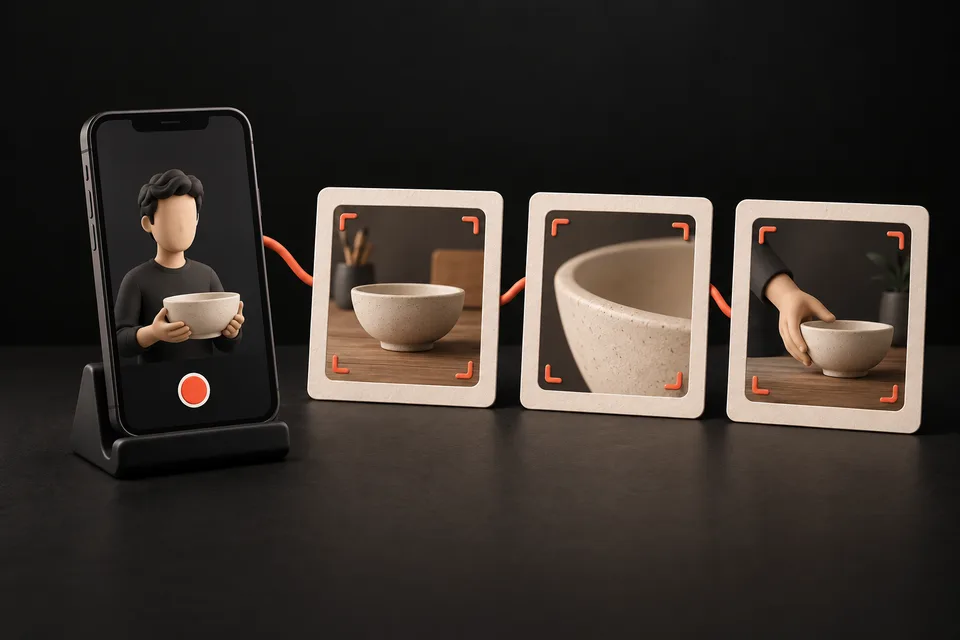
Checklist antes de editar o compartir el material
Si vas a editar tú o alguien de tu equipo, esta guía compara CapCut, Premiere y DaVinci para crear vídeos de un negocio.
Cuando termines, reúne las tomas por vídeo. Si necesitas compartirlas con otra persona o pasarlas al ordenador, sigue el proceso de envío de vídeos sin perder calidad. Si vas a grabar varias piezas en una sesión, un calendario de contenido con fechas de grabación y edición ayuda a llegar con todo preparado.
Referencia sobre HDR: Meta explica su soporte de HDR en Reels. Grabar en SDR es una opción práctica cuando no necesitas un proceso de edición y publicación en HDR.
¿Necesitas ayuda con la edición de tus vídeos?
Aquí puedes ver trabajos de ACP EDITS. Si quieres consultar una edición, indica qué vídeos necesitas y el estilo que buscas en el formulario.
Trabajos de ACP EDITS