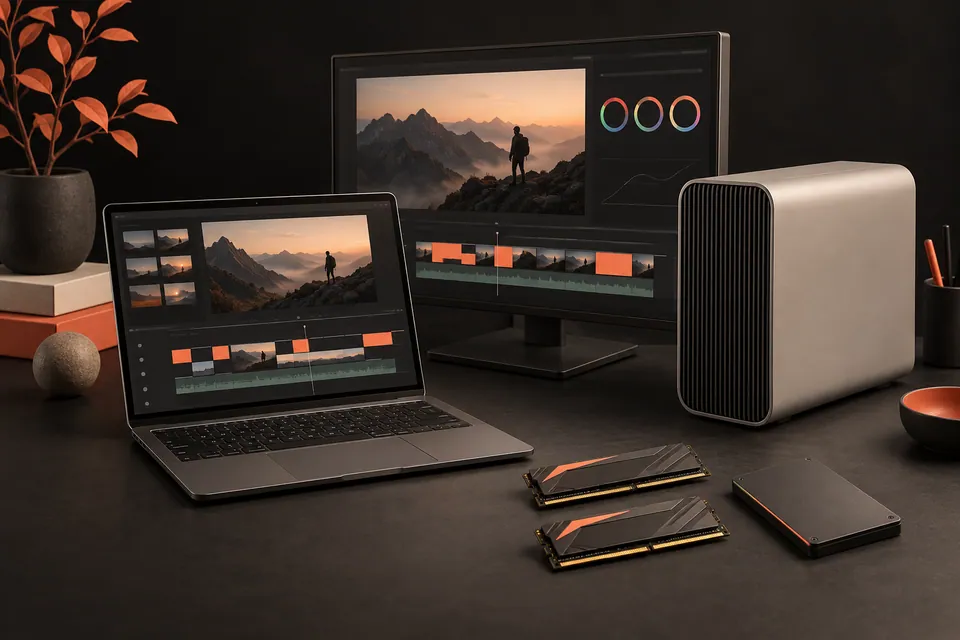
Para elegir un ordenador para editar vídeo, empieza por el programa, los archivos que vas a utilizar y la complejidad del montaje. Para reels sencillos en 1080p, una configuración equilibrada con 16 GB de RAM y SSD puede ser un punto de partida. Para edición habitual en 4K, varias capas y efectos, conviene valorar 32 GB y una gráfica adecuada al programa. Después decide si necesitas la movilidad de un portátil o prefieres un sobremesa ampliable.
Un negocio que monta tres vídeos cortos a la semana y una persona que edita entrevistas multicámara no necesitan el mismo equipo. Tampoco basta con que en la caja aparezcan las palabras «gaming», «Pro» o «creador». Esta guía te ayuda a elegir entre PC, Mac y portátiles sin perder de vista el presupuesto, incluida la subida del precio de la RAM.
Qué ordenador necesitas según los vídeos que editas
Antes de comparar modelos, piensa en un proyecto que realmente vayas a terminar. La resolución importa, pero también el formato de los archivos, los efectos y cuántas pistas reproduces a la vez. Un reel con muchas animaciones puede exigir más que un vídeo largo con cortes sencillos.
Reels y vídeos en 1080p
Cortes, voz, subtítulos y algunos planos de apoyo. Prioriza SSD, memoria suficiente y compatibilidad con tu editor. Si el móvil ya resuelve todo tu proceso, comprueba qué ganarías al pasar al ordenador.
YouTube y proyectos en 4K
Más material, varias pistas y correcciones. Tiene sentido buscar 32 GB, almacenamiento holgado y aceleración compatible con los archivos de tu cámara o móvil.
Multicámara y muchos efectos
Revisa pruebas del programa concreto y de tareas parecidas a las tuyas. La gráfica, su memoria, la refrigeración y el rendimiento sostenido cobran más importancia.
Si aún estás eligiendo software, empieza por esta comparativa de CapCut, Premiere y DaVinci para crear contenido de un negocio. Comprar el ordenador después de definir el programa reduce el riesgo de gastar en una configuración que no encaje.
PC para editar vídeo barato: cómo repartir el presupuesto
Estos tramos sirven para ordenar la compra. El precio final depende de la configuración, la tienda y las ofertas. En un sobremesa cuenta también monitor, teclado, ratón y sistema operativo si no están incluidos.
Primero, revisa lo que ya tienes. Un SSD o una ampliación compatible de RAM pueden prolongar su utilidad si ese es el problema. Si compras reacondicionado, comprueba procesador exacto, sistema compatible, estado de batería y condiciones de devolución. Un «i7» antiguo con 8 GB puede resultar una mala compra para tu editor actual.
Busca equilibrio y compara el coste completo. Examina ofertas de sobremesa, portátiles de generaciones anteriores y Mac mini, sin dar por hecho que cualquier configuración entra en este rango. Para edición sencilla, valora 16 GB y SSD; para crecer, comprueba cuánto cuesta llegar a la memoria y al almacenamiento que necesitas.
Da prioridad al uso que se va a repetir. Si editarás habitualmente, compara configuraciones con más memoria, mejor pantalla o GPU dedicada. Si trabajas fuera, pesa también autonomía y cargador. No sacrifiques la RAM necesaria por una pantalla de muchos hercios que apenas aproveches al editar.
Identifica qué limitación estás pagando por resolver. Exportaciones largas, efectos exigentes, más pantallas o movilidad con mucha potencia. Para un montaje sencillo de redes, el salto de precio no implica por sí solo una mejora proporcional del trabajo.
Para comparar dos ofertas, utiliza siempre la misma suma: equipo + ampliaciones necesarias + periféricos + almacenamiento para tus archivos. Comprueba también si incluyen Windows y si la memoria se puede sustituir. El precio de entrada pierde sentido cuando faltan piezas imprescindibles.
RAM, procesador, gráfica y SSD: qué mirar primero
Importan la generación y la compatibilidad con tus archivos, además de los núcleos.
Proyecto, aplicaciones y efectos necesitan espacio para trabajar.
Efectos, color y ciertas funciones de IA dependen mucho de ella.
Originales, caché y proyectos necesitan capacidad y acceso rápido.
16 o 32 GB de RAM para editar vídeo
Como referencia concreta, Adobe recomienda para Premiere en Windows 16 GB para material HD y 32 GB o más para 4K y resoluciones superiores. Son recomendaciones del programa, no una garantía para cualquier combinación de efectos.
- 16 GB: una opción de entrada para proyectos sencillos, con expectativas realistas y evitando tener muchas aplicaciones pesadas abiertas.
- 32 GB: una capacidad que merece la pena valorar para edición habitual, 4K y mayor margen de trabajo.
- 64 GB o más: tiene sentido cuando tus composiciones, aplicaciones o proyectos lo requieren. No es una compra automática por dedicarse a crear contenido.
En Apple silicon, CPU y GPU comparten memoria unificada. No existe una equivalencia universal del tipo «16 GB de Mac son 32 GB de Windows». Compara cómo responde la configuración a tu trabajo y elige la memoria al comprar: no cuentes con ampliarla después en los MacBook Air y Mac mini actuales.
Procesador: mira el modelo completo
«Intel Core i7» o «AMD Ryzen 7» no identifican por sí solos el rendimiento. Importan la generación, la versión para portátil o sobremesa y la refrigeración. En material H.264 y H.265, la aceleración de decodificación puede marcar una diferencia; depende también de la profundidad de color y del tipo de archivo. Puget Systems explica estas diferencias para Premiere con pruebas de sus configuraciones.
Tarjeta gráfica: el programa y los efectos deciden
Una GPU dedicada puede ser especialmente útil al utilizar efectos acelerados, herramientas de IA o corrección de color exigente. Comprueba la memoria de vídeo y los requisitos de tu versión del editor. Tampoco compares únicamente el nombre «RTX 5060»: las variantes de portátil y sobremesa son distintas, y entre portátiles cambian potencia y refrigeración.
Las recomendaciones de hardware para DaVinci Resolve ayudan a entender el peso de la GPU. Para comprar pensando en Resolve, busca pruebas de Resolve; los fotogramas por segundo de un juego no describen toda la experiencia de edición.
SSD y pantalla: dos cosas fáciles de olvidar
Para comprar hoy, valoraría 512 GB como capacidad inicial y 1 TB si vas a guardar bastante material en el equipo. Es una orientación práctica: los archivos y la caché pueden ocupar mucho más que el programa. Añade almacenamiento externo cuando lo necesites y conserva una copia separada de lo importante.
En la pantalla, comprueba resolución, brillo y cobertura de color. Si el fabricante no especifica la cobertura, no des por hecho que una pantalla gaming rápida sirve igual de bien para decidir colores. Un monitor externo puede ayudar, pero cuenta su precio y el espacio que necesita.
La RAM está cara: cómo comprar sin disparar el coste
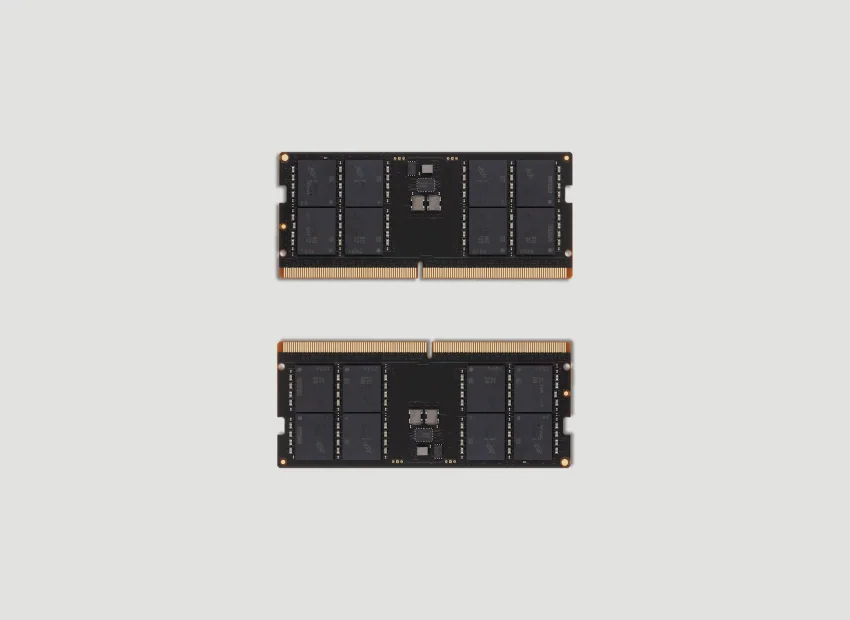
La subida del precio de la RAM puede cambiar bastante el presupuesto de un PC para editar vídeo. El mercado de memoria ha sufrido fuertes tensiones durante 2026: en su informe de septiembre, TrendForce describe una oferta que no crece al ritmo de la demanda, con el impulso de los servidores y la IA. Esa presión industrial no se traduce en el mismo porcentaje de subida para todos los kits de una tienda.
También hay movimientos en sentido contrario. Framework comunicó el 8 de septiembre una bajada para determinados módulos LPCAMM2 tras conseguir una partida a menor coste, aunque seguían por encima del precio inicial. Es un ejemplo concreto de un fabricante, no una bajada general de la RAM.
CÓMO TOMAR LA DECISIÓN
- Compara la misma configuración. Tipo de memoria, capacidad, número de módulos y compatibilidad. Un kit DDR4 de sobremesa no sustituye a una ampliación DDR5 de portátil.
- Compara ampliación y equipo completo. Calcula la diferencia entre comprar 16 GB y ampliar, o comprar directamente 32 GB. Con precios variables, ninguna opción gana siempre.
- Comprueba que se pueda ampliar. Revisa ranuras, memoria soldada y capacidad admitida. «Ya la ampliaré» solo sirve si el modelo lo permite.
- Compra la capacidad que necesitas. No recortes a 8 GB un equipo pensado para edición habitual solo por ahorrar, ni pagues 64 GB por inercia para montajes sencillos.
- Decide según la urgencia real. Si el equipo actual cumple, puedes seguir comparando ofertas. Si te impide trabajar, calcula cuánto cuesta mantener esa limitación. No hay una fecha garantizada para que bajen los precios.
Contexto del mercado revisado el 24 de septiembre de 2026. Consulta el precio final del modelo y la ampliación antes de comprar.
Mac o Windows: qué encaja mejor con tu forma de editar
Mac
Puede encajar si prefieres una configuración cerrada y utilizas programas compatibles con macOS. El Mac mini permite separar ordenador y pantalla; el MacBook Air integra todo en un portátil.
Mira especialmente: memoria y SSD elegidos de inicio, conexiones, periféricos y coste de subir de configuración.
Windows
Ofrece muchas combinaciones de marcas, componentes y precios. En sobremesa puedes elegir piezas; en portátil conviene revisar cada referencia porque el nombre comercial puede agrupar configuraciones diferentes.
Mira especialmente: CPU exacta, GPU, pantalla, refrigeración, sistema incluido y posibilidades reales de ampliación.
Si ya trabajas con un programa y unos plugins concretos, comprueba su compatibilidad antes de cambiar de plataforma. Cambiar de sistema también puede implicar adaptar atajos, unidades externas y recursos. Si aún estás decidiendo, la guía de CapCut, Premiere y DaVinci te ayuda a elegir el editor antes del equipo.
Ordenadores y portátiles que merece la pena comparar
Estas familias cubren formas distintas de trabajar. La elección depende de la configuración exacta y de su precio final. Cada ficha incluye una fotografía oficial y un enlace al fabricante para comprobar sus opciones.
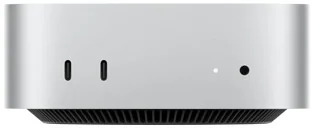
SOBREMESA · APPLE
Mac mini
Una opción para editar en un puesto fijo si ya tienes una buena pantalla. La ficha actual ofrece M6 y M5 Pro; la base M6 parte de 16 GB de memoria y 256 GB de SSD.
Qué compararía: el coste de más memoria y almacenamiento frente al precio inicial. Para guardar originales, 256 GB pueden resultar limitados pronto.
Un Mac mini M4 anterior también puede entrar en la comparación si aparece una oferta razonable. Comprueba capacidad, estado y diferencia real de precio con el modelo actual.
Ver Mac mini en Apple →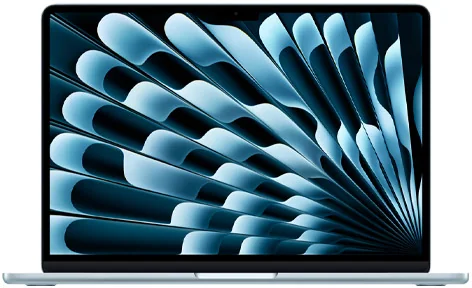
PORTÁTIL · APPLE
MacBook Air M5
Para quien necesita moverse y quiere un portátil Apple. Las configuraciones actuales parten de 16 GB de memoria y SSD de 512 GB, según las especificaciones del fabricante.
Qué compararía: precio de 16 frente a 24 o 32 GB y tamaño de pantalla. Elige pensando en los proyectos y aplicaciones que sueles abrir a la vez.
Si realizas exportaciones largas o aplicas muchos efectos a diario, compara pruebas de ese trabajo con un MacBook Pro antes de elegir solo por el nombre del chip.
Ver MacBook Air en Apple →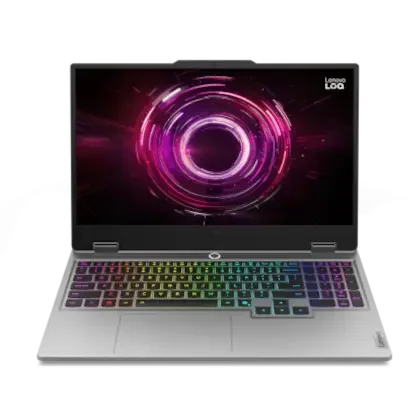
PORTÁTIL · WINDOWS
Lenovo LOQ 15AHP10
Un ejemplo de portátil gaming que se puede valorar para edición. La referencia española 83JG00J2SP consultada combina Ryzen 7, RTX 5060, 16 GB de RAM, SSD de 512 GB y Windows 11 Home.
Qué compararía: coste de la memoria que necesitas, pantalla, ruido y peso con el cargador. Que tenga una GPU dedicada no resuelve por sí solo todos esos apartados.
Comprueba la referencia completa en la tienda: otro LOQ 15 puede llevar un procesador, pantalla o gráfica diferentes.
Ver la configuración en Lenovo →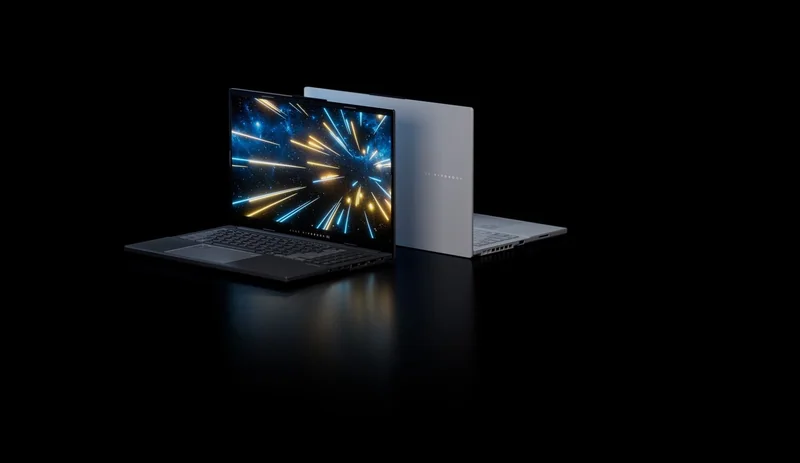
PORTÁTIL · WINDOWS
ASUS Vivobook Pro 15 OLED
La familia N6506 es otra alternativa que mirar cuando la pantalla también pesa en la decisión. ASUS la presenta con pantalla OLED y opciones de GPU NVIDIA GeForce RTX para portátiles.
Qué compararía: memoria instalada y ampliable, GPU concreta, capacidad del SSD y precio de esa referencia. El apellido «Pro» no sustituye a revisar la ficha.
Valora el conjunto frente a un portátil más barato con monitor externo, si normalmente editas en el mismo escritorio.
Ver Vivobook Pro en ASUS →¿Y un PC de sobremesa por piezas?
Si editas siempre en el mismo sitio, merece la pena pedir un presupuesto cerrado. Parte de una CPU actual adecuada a tu editor, la RAM que necesites, SSD y GPU acordes al trabajo. Añade placa, fuente, caja, refrigeración, montaje y sistema operativo para comparar el coste completo.
Una configuración con 32 GB y SSD de 1 TB puede ser un punto de partida para pedir presupuesto de edición habitual; el procesador y la gráfica deben elegirse según tu programa y archivos. Solicita compatibilidad comprobada y referencias exactas de todas las piezas. No asumas que montar por piezas siempre sale más barato que una oferta de equipo completo.
También puedes contrastar familias como Acer Nitro V 15. Su tabla oficial de GPU muestra distintas variantes y potencias: otro motivo para comparar la referencia completa y no solo el nombre del portátil.
Qué comprobar antes de pagar
- Tu programa y su versión. Comprueba requisitos y compatibilidad del sistema operativo. Un equipo antiguo puede tener mucha RAM y seguir siendo incompatible.
- Un archivo parecido a los tuyos. Busca pruebas con el editor, formato y efectos que vas a utilizar; mejor todavía si puedes probar tu propio material.
- La configuración completa. CPU, memoria, SSD, gráfica, pantalla, conexiones y sistema incluido. Guarda la referencia de la oferta.
- La ampliación y el almacenamiento. Averigua qué podrás cambiar después y cuánto cuesta. Planifica dónde guardarás originales y copias.
- El uso diario. Ruido, tamaño, cargador, monitor externo y periféricos. Si necesitas elegir un ratón, aquí tienes una experiencia de uso con ratones para editar en Premiere.
Antes de sustituir un equipo que ya tienes, prueba una secuencia representativa con menor resolución de reproducción y, si tu editor lo permite, proxies: copias más ligeras para montar conservando los originales. Puede ayudarte a seguir trabajando, aunque no elimina todas las limitaciones de efectos, memoria o exportación.
Una vez resuelto el equipo, también puedes ahorrar pasos con un flujo más cómodo. Si utilizas Premiere, esta selección de plugins para automatizar tareas y acceder a recursos explica herramientas concretas sin confundirlas con una ampliación de hardware.
Preguntas frecuentes
¿Se puede editar vídeo sin tarjeta gráfica dedicada?
Sí, en determinados equipos, programas y proyectos. Los gráficos integrados y los chips Apple silicon pueden cubrir distintos flujos, pero hay que comprobar requisitos, archivos y efectos. Para trabajos exigentes, estudia las pruebas del programa y la GPU concreta.
¿Sirve un portátil gaming para editar vídeos?
Puede servir, pero revisa también pantalla, refrigeración, ruido, batería y memoria. La potencia en juegos es solo una parte de lo que necesitas al editar. Dos portátiles con la misma denominación de GPU pueden rendir de forma distinta.
¿Hace falta un ordenador de gama alta para crear reels?
No necesariamente. Un montaje sencillo en 1080p puede resolverse con un equipo equilibrado o incluso con el móvil. Los efectos, la IA, las capas y el formato de los originales pueden aumentar la exigencia aunque el vídeo dure pocos segundos.
¿Es mejor comprar 16 GB y ampliar después?
Depende del precio total y de que la ampliación sea posible. Revisa memoria soldada, ranuras y capacidad admitida. Con la RAM cara, compara el coste de ambas opciones en el momento de la compra.
¿Merece la pena un Mac reacondicionado para editar?
Puede merecerla si su configuración cubre tu trabajo y la diferencia de precio compensa. Comprueba chip, memoria, SSD, batería en portátiles, compatibilidad con tus aplicaciones y condiciones de la compra. El precio por sí solo no basta para elegir.
Fuentes y configuraciones
Especificaciones y contexto de precios revisados el 24 de septiembre de 2026. La selección se basa en las fichas enlazadas y en las necesidades de cada flujo de edición.
Cuéntame qué necesitas
Si quieres delegar la edición, aquí puedes ver algunos trabajos de ACP EDITS. Cuenta qué vídeos necesitas y qué estilo buscas para concretar el presupuesto.
Trabajos de ACP EDITS