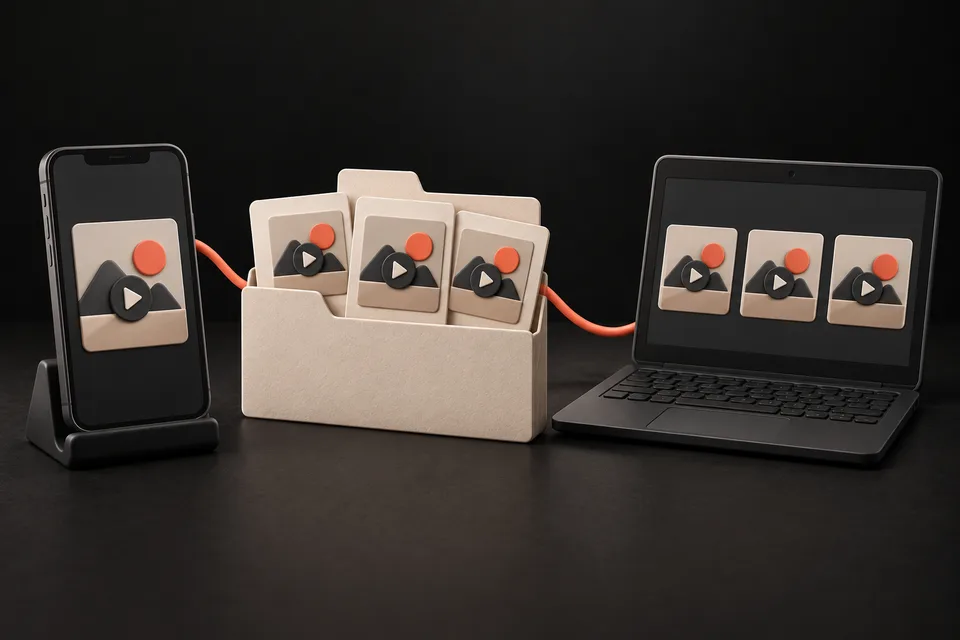
Para enviar vídeos sin perder calidad, comparte los archivos originales mediante una carpeta o un enlace de descarga, sin volver a exportarlos ni comprimirlos. Revisa los permisos y comprueba que se pueden descargar los vídeos completos.
El procedimiento sirve tanto para pasar tus vídeos al ordenador como para enviarlos a otro editor. Si ya están grabados en 4K o HDR, conserva esa versión original.
Empieza antes de grabar: 1080p y HDR desactivado
Si vas a grabar reels y a mantener el encuadre, una configuración práctica es vídeo vertical en 1080p —1080 × 1920— y SDR. Desactiva el HDR en la cámara si vas a editar y publicar en SDR. No hace falta elegir 4K por defecto: puede aumentar el peso de los archivos sin aportar una ventaja necesaria para ese vídeo.
No es una regla que prohíba el 4K en Instagram. Grabar en 4K puede servir para recortar o reencuadrar con más margen; el peso depende también de la duración, del códec y de los ajustes. Instagram también admite HDR. Puedes trabajar en HDR si el proceso de edición y publicación está preparado para ello. Lo importante es comprobar los ajustes antes de la sesión, tanto si editas tú como si lo hace otra persona.
En iPhone compatible, revisa Ajustes → Cámara → Grabar vídeo y la opción de vídeo HDR; consulta la configuración oficial de Apple. En Android, la ubicación y los nombres varían según la cámara. Haz una toma de prueba y comprueba sus propiedades antes de grabarlo todo.
Qué significa enviar el archivo original
Es el vídeo que generó la cámara, con su resolución y audio, antes de pasarlo por un editor o publicarlo en una red social. No es una grabación de pantalla de la galería ni una copia descargada de un reel que ya subiste.
Una aplicación puede reducir o volver a codificar un vídeo cuando lo envías como contenido multimedia. Compartirlo mediante un servicio de archivos permite al editor descargar el fichero que has subido, como explica Dropbox en su guía de envío de vídeo. La calidad de la vista previa del navegador no siempre coincide con la del archivo descargado.
Si has retocado una toma y quieres enseñar ese resultado, envía también esa versión, pero identifica cuál es el original. Si el teléfono muestra que el archivo todavía está descargándose de tu nube, espera a tenerlo completo antes de copiarlo.
Cómo compartir los vídeos con tu editor
- Reúne el material. Incluye las tomas a cámara, las imágenes de apoyo, el guion y los recursos que realmente deben aparecer. La checklist de grabación para reels te ayuda a revisar que no falte una parte.
- Crea una carpeta para ese encargo. Separa cada reel en una subcarpeta. No compartas toda tu unidad ni una carpeta de otros clientes.
- Sube los archivos originales. Puedes usar Google Drive, Dropbox o un servicio de transferencia acordado. Comprueba el espacio disponible y deja terminar todas las subidas.
- Da acceso de lectura y descarga. Comparte con el email indicado por tu editor. Si eliges un enlace accesible para quien lo tenga, comprueba antes que ese nivel de acceso sea adecuado para el contenido.
- Envía el enlace y las indicaciones. Añade cuántos reels hay, qué tomas prefieres y si algún archivo es una referencia en vez de material para montar.
- Confirma que se puede descargar. Si compartes por invitación, verifica el email y pide confirmación de acceso. Si utilizas un enlace abierto, pruébalo sin tu sesión. Revisa también la caducidad si el servicio la establece.
En Google Drive, la opción de compartir permite elegir personas y el rol que tendrán. Usa el mínimo acceso necesario; para recibir originales normalmente basta con leer y descargar, sin dar permiso para modificar tu carpeta. Los ajustes pueden variar si la cuenta pertenece a una organización.
Una estructura de carpetas fácil de entender
Reels-octubre/
  01-pregunta-frecuente/
    camara/
    apoyo/
    guion-e-indicaciones.txt
  02-demostracion/
    camara/
    apoyo/
    guion-e-indicaciones.txt
  marca/
    logo-original.png
Dentro de las indicaciones escribe «prefiero la toma 03» o «el nombre se escribe así». Puedes renombrar las copias que compartes para distinguirlas, conservando una copia de seguridad. Evita nombres ambiguos como «final», «final bueno» y «final bueno 2» para tomas que aún hay que montar.
Comprueba estos datos antes de darlo por enviado
- Recuento: están todos los archivos, no solo la primera carpeta.
- Duración: cada vídeo se reproduce hasta el final y tiene audio cuando corresponde.
- Resolución y tamaño: compara un archivo de origen con su descarga. Una caída grande de tamaño o resolución merece comprobar qué versión se subió; el tamaño por sí solo no demuestra la calidad.
- Acceso: el enlace conduce al material correcto y el destinatario puede descargarlo.
- Conservación: mantén tus originales hasta confirmar la entrega del trabajo y tu copia de seguridad.
Mensaje que puedes acompañar al enlace
Si no sabes si grabaste en HDR o qué resolución tienen las tomas, indícalo en el mensaje. Es mejor revisar el original que recibir una cadena de conversiones. Los ajustes del vídeo final se deciden durante la edición según dónde se vaya a publicar; no hace falta aplicarlos a los originales antes de compartirlos.
¿Necesitas ayuda con la edición de tus vídeos?
Aquí puedes ver trabajos de ACP EDITS. Si quieres consultar una edición, indica qué vídeos necesitas y el estilo que buscas en el formulario.
Trabajos de ACP EDITS